2. Particionamento
As máquinas não vinham com qualquer sistema operativo. Para criar partições segundo a ordem
pré-estabelecida, é preferível e altamente recomendado que se utilize um software de particionamento em vez
da geração das partições com os sistemas anteriormente referidos, nem que seja devido à ordem descrita
(FreeBSD, Linux RedHat e WindowsXP) não corresponder à ordem de instalação do software.
Iniciamos a fase de particionamento, executando o ParticionMagic, o qual nos leva a um ambiente gráfico que nos permite, com relativa facilidade, proceder ao seccionamento e configuração dos discos.
O primeiro processo, logo após arrancar com o ParticionMagic é a selecção da unidade de disco (no nosso caso, um de dois possiveis). Após seleccionado, inicia-se o processo da criação das respectivas partições.
Durante a criação das partições, algumas destas não serão formatadas, devido ao facto de permitir a correcta instalação dos Sistemas Operativos.
A opção de configurar as partições como primárias ou extendidas também é importante, já que são apenas permitidas cinco partições primárias.
Começamos o particionamento com a criação de uma partição que se destina à boot dos sistemas. Essa boot, convem ter um tamanho superior a 50 MB, sendo adequado os 100MB.
Para a criação da partição, basta seleccionar a partição que queremos particionar, efectuar a criação através da selecção, conforme se apresenta de seguida.
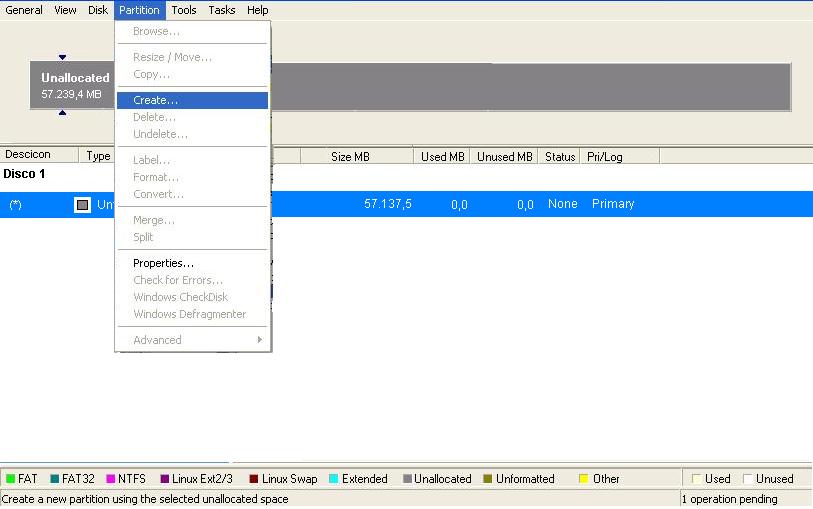
Após seleccionar esse comando, apresentar-se-á uma janela, a qual permite seleccionar a unidade como Primaria ou Lógica, tipo de formatação e definir o tamanho, ajustando-se este automáticamente de acordo com a definição dos cilindros.
A unidade é primária, inicialmente do tipo não formatado, com 100MB de tamanho, conforme se apresenta de seguida.

Logo, o mapa das partições ficará com o seguinte aspecto:

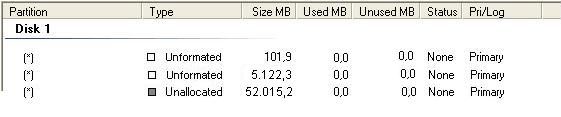
Para a criação da partição para o FreeBSD, o processo é igual, seleccionando-se primeiro a partição 57.137,5 MB, criando uma partição primária não formatada, no nosso caso com mais de 5GB.
De seguida apresenta-se a especificação e o mapa de partições até este nível de particionamento.

Como já foi referido na introdução ao particionamento, existirá a necessidade de criar uma partição extendida, na qual optamos por colocar o Linux e mais uma partição FAT32.
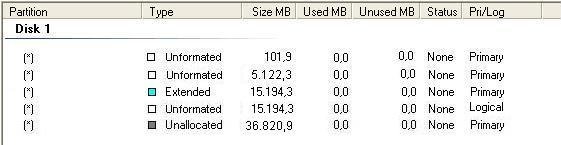
O processo de criação é igual aos referidos anteriormente, apenas difere no ponto que refere que a partição é primária, sendo esta extendida (primária do tipo extendido) e com um tamanho superior a 15GB.
Após a criação, a especificação das partições deverá apresentar as seguintes características:

De seguida vai ter inicio a criação das partições para o Linux. Para o Linux são necessárias três partições, uma já criada (boot) e mais duas, nomeadamente a Swap e a Extended3. No entanto, devido a vários problemas que surgem durante a instalação, nomeadamente a visualização de todas as partições por parte do Linux, escondidas ou não, acareta alguns problemas, logo é aconselhável que seja apenas criada uma única partição. Posteriormente, durante o processo de instalação, serão criadas estas duas neste espaço que vamos reservar.
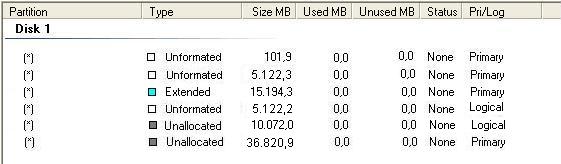
Esta partição foi gerada durante o processo de criação da partição Extendida, bastando apenas efectuar o Resize, ajustando o seu tamanho para 5GB. Esta manter-se-á não formatada e do tipo lógico.
Abaixo apresenta-se a descrição das partições e o formato destas no disco.

De seguida, será criada a partição no formato FAT32. Esta partição destina-se a permitir a partilha de ficheiros estre os város Sistemas Operativos.
Para criar esta partição, selecciona-se a partição não alocada da extendida, formatando-a em FAT32 e com o tamanho máximo permitido (restante da partição extendida).
Após efectuar os processos acima descritos, as partições tomam as seguintes características:
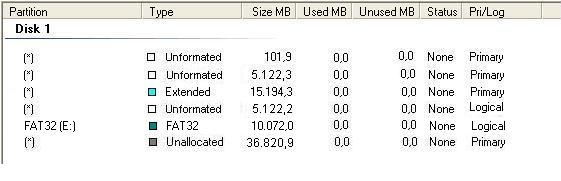
Abaixo encontra-se a forma de disposição das partições.

Por fim tem inicio a criação da partição destinada ao Windows XP. Esta deverá ser formatada em NTFS, devido a este formato permitir um melhor rendimento por parte do SO.
Para gerar esta partição, selecciona-se a unidade não alocada, cria-se a partição com 10GB, Primaria e com formato em NTFS.
Por fim, podemos observar o estado final de configuração das partições, nomeadamente o seu tipo, formato e tamanho.
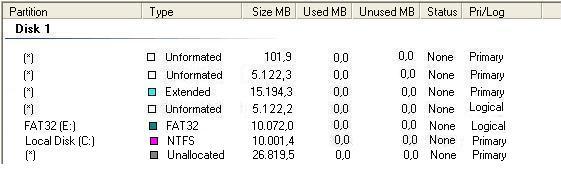
O formato das partições no disco, após concluir o particionamento deste, apresenta a seguinte configuração, conforme mostra a figura seguinte.

Novamente deve ser referido que após a realização destas partições, não é possivel criar mais nenhuma partição. Tal situação deve-se ao facto de não ser permitido criar mais de cinco partições primárias.
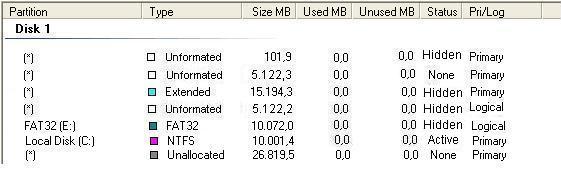
Para a correcta instalação dos sistemas operativos, será necessário esconder determinadas partições, e activar outras. A necessidade de realizar tal processo prende-se com a ordem de instalação dos sistemas operativos e as suas caracterisricas.
Como a ordem de instalação é WindowsXP, FreeBSD e Linux, vamos activar a partição do Windows (última partição alocada - NTFS) e esconder todas as outras, forçando assim a instalação nessa partição.
Home