3.3 Instalação do Linux
3.3.1 Instalação do sistema
1. Para começar, o RedHat foi instalado numa partição lógica de 5 gigas. Configurando o
computador para arrancar a partir do CD, começámos a instalação deste sistema operativo. A instalação é feita em modo gráfico, sendo bastante simples:
- Seleccionámos português como linguagem de instalação;
- Seleccionámos o teclado de 105 teclas, esquema de teclas português e com a opção
"Activar teclas mortas";
- Para o rato escolhemos o tipo Microsoft Intellimouse PS/2 para que o scroll do rato funcione;
- Como opção de instalação escolhemos personalizar;
- Para fazer as partições do sistema, escolhemos a opção "Particionar manualmente com o Disk
Druid";
2. Aqui o processo também é muito simples. Seleccionamos a partição de 100 megas, clicamos
no botão editar, escolhemos o ponto de montagem como boot e na opção formatar escolhemos
a opção ext3, e confirma-se em ok.
3. De seguida, cria-se a partição principal e a swap. Para isso, vamos retirar espaço à
partição de 5 gigas para a área de swap. Clicamos na partição de 5 gigas, e no botão editar. Na
opção cilindro final, clicamos para baixo até reduzirmos o espaço da partição para cerca de 4.5
gigas, deixando livres cerca de 500 megas para a swap. Geralmente usa-se uma swap um pouco maior
que a memória RAM do computador (neste caso 256 megas). Escolhe-se o ponto de montagem como "/"
e formatar como ext3. Clica-se no ok para sair.
4. Só falta a swap. Depois do passo anterior temos cerca de 500 megas livres a seguir à
partição "/". Seleccionámos esse espaço livre, clicamos em editar, e escolhemos a opção formatar
como swap. Confirmamos com ok, e quando avançarmos para o passo seguinte o sistema avisa que vai
formatar as partições e pede a confirmação para avançar.
5. No passo seguinte, temos de seleccionar o gestor de arranque. Escolhemos instalar o
LILO no MBR, e deixámos a restante configuração do arranque para depois da instalação.
6. Na configuração da rede, desmarca-se a opção configurar usando DHCP, e introduzimos os
seguintes valores:
- IP - 192.168.1.12X
- Máscara - 255.255.255.0
- Rede - Vazio
- Broadcast - Vazio
- Máquina - maqXX.prj.dei.ipt.pt
- Gateway - 192.168.1.1
- DNS Primário - 193.137.5.6
- DNS Secundário - 193.136.7.17
7. De seguida, as opções da firewall. Escolhemos nível médio de protecção e utilizámos
as regras por omissão.
8. Passo seguinte, escolha das linguas adicionais. Confirmámos que o português estava
seleccionado e não escolhemos mais nenhuma.
9. Para o fuso horário, escolhemos Europa/Lisboa mainland
10. Para a escolha da password de root, utilizámos a que nos foi indicada. Não adicionámos
mais utilizadores por agora.
11. Os menus seguintes, de configurações de autenticação e outros, deixámos todas as opções
por defeito.
12. Na selecção de grupos de pacotes, temos a opção de escolher instalar tudo e foi o que
fizemos. É a ultima opção do menu.
13. Para a configuração da placa gráfica, não foi preciso nada. Esta foi detectada
correctamente. A opção de não configurar o X também deve estar desmarcada.
14. Depois vem então a cópia dos ficheiros para o disco. No fim disto, é dada a opção
de criar uma disquete de arranque, o que fizemos. Depois o PC reinicia e vamos configurar o sistema
de arranque.
3.3.2 Configurar o LILO
1. Para permitir o arranque de qualquer um dos sistema operativos, falta configurar o gestor
de arranque, neste caso o LILO. Fazemos boot para o Linux, que já deve estar disponivel. Em todo o
caso, podemos usar a disquete de arranque. Depois de arrancar com o Linux, fazemos login como root
e executamos o comando fdisk -l, para listar todas as partições do disco. Tomamos nota dos devices
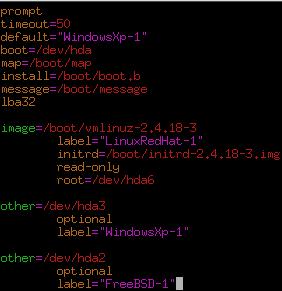
correspondentes ás partições do Windows e do FreeBSD, e de seguida editamos o ficheiro /etc/lilo.conf. A este ficheiro retiramos todas as entradas other=... e acrescentamos o seguinte:
other=/dev/hda2
optional
label=WindowsXP-1
2. E o mesmo para o FreeBSD. É lógico que caso o device correspondente a cada sistema
operativo pode ser diferente, por isso antes fizemos o fdisk para saber isso mesmo. utilizando os
valores do fdisk, podemos configurar correctamente o gestor de arranque. Antes de gravar o
ficheiro, devemos mudar o valor da opção default para WindowsXP (igual à label que definimos para
o sistema operativo), para que o sistema arranque para este sistema ao fim de algum tempo. Depois
de sair e guardar o ficheiro, basta executar o comando lilo na linha de comandos para actualizar o
MBR, e temos o computador configurado com 3 sistemas operativos.
Na imagem seguinte temos o ficheiro lilo.conf tal como nós o configurámos, para dar o exemplo.
Home