3.2 Instalação do FreeBSD
3.2.1 Inicio de instalação
1. Começar com o computador apagado
2. Consideramos que o computador já está configurado para arrancar a partir do CD-ROM
e inserimos o primeiro CD-ROM do FreeBSD no lector de CD, antes de ligar o computador.
3. O FreeBSD vai começar a correr e aparece as seguintes linhas:
Verifying DMI Pool Data ........
Boot from ATAPI CD-ROM :
1. FD 2.88MB System Type-(00)
Uncompressing ... done
BTX loader 1.00 BTX version is 1.01
Console: internal video/keyboard
BIOS drive A: is disk0
BIOS drive B: is disk1
BIOS drive C: is disk2
BIOS drive C: is disk3
BIOS 639kB/261120kB available memory
FreeBSD/i386 bootstrap loader, Revision 0.8
/kernel text=0x277391 data=0x3268c+0x332a8 |
|
Hit [Enter] to boot immediately, or any other key for command prompt.
Booting [kernel] in 9 seconds... _
4. Espera 10 segundos, ou carregue em ENTER. O menu de configuração do
kernel irá aparecer
3.2.2 Configuração do Kernel
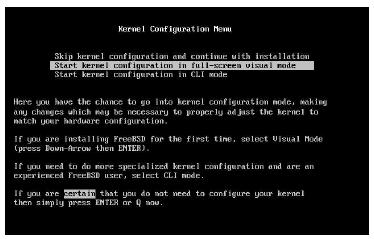
A figura mostra o primeiro menu de configuração do Kernel. Recomenda-se
a escolha "Start Kernel Configuration in full-screen visual mode", porque apresenta o interface
mais simples para um novo utilizador.
O ecrã de configuração do kernel é então dividido em quatro partes:
1. Uma lista de todos os dispositivos periféricos que estão actualmente
activos, divididos em grupos como Storage e Network. Cada piloto é listado com uma
descrição, o seu nome em duas ou três letras, o IRQ e o porto de memória utilizado
para este piloto. Se um piloto activo está em comflito com outro piloto activo, então
a palavra CONF é mostrada ao lado do nome do piloto. Esta parte indica também o número
de pilotos activos em conflito.
2. Os pilotos que estão desactivados.
3. Mais detalhes sobre o piloto actualmente seleccionado, com o seu IRQ
e o seu endereço de memória.
4. Informações sobre as teclas válidas neste momento.
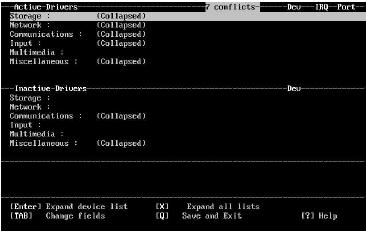
A este nível haverá sempre conflitos. Podemos agora percorrer a lista
dos pilotos e resolver os conflitos.
Resolver os conflitos dos pilotos
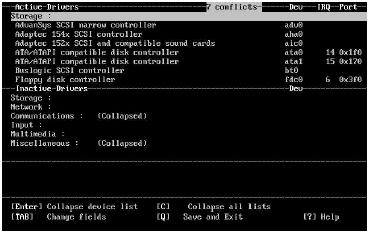
1. Carregar em x, para listar a totalidade dos pilotos. Pode utilizar
as setas para subir ou descer na lista dos pilotos. A figura mostra o resultado quando
se carregue em X.
2. Desactiva os pilotos que não possua. Para desactivar um piloto, selecciona-o
com as setas e carregue em Del. O piloto será transferido para a lista dos pilotos inactivos.
Se desactivar um periférico que necessitar, carregue em Tab para passar para a lista Inactive
Drivers, selecciona o piloto desejado, e carregue em Enter para o transferir para a
lista dos pilotos activos.
3. Se já não existem conflitos, então pode passar para a etapa seguinte.
4. Quando todos os conflitos estiverem resolvidos, o ecrã será parecido com o
seguinte:
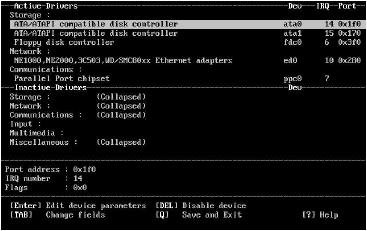
Pode agora guadar as modificações e passar a etapa seguinte. carregue
em Q para sair do interface de configuração de periféricos. Aparecerá a seguinte mensagem:
Save these parameters before exiting?
([Y]es/[N]o/[C]ancel)
Responde Y para guardar os parâmetros.
O menu sysinstall será apresentado no ecrã.
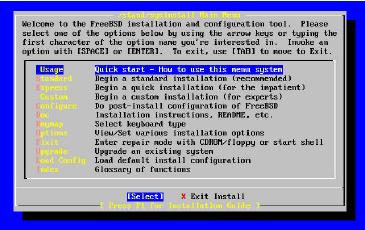
3.2.3 Começar uma instalação standard
O utilitário sysinstall é uma aplicação de instalação para o projecto
FreeBSD. Está dividida em vários menus. O sistema sysinstall percorra-se com as setas.
A instalação standard é a opção recomendada para aqueles que são novos
utilizadores de Unix e FreeBSD. Utiliza a setas para seleccionar Standard e carregue
em Enter para começar a instalação.
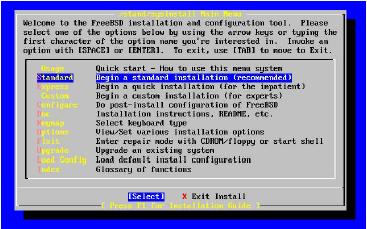
Depois de ter escolhido a instalação standard sysinstall, aparecerá a seguinte
mensagem:
In the next menu, you will need to set up a DOS-style ("fdisk")
partitioning scheme for your hard disk. If you simply wish to devote
all disk space to FreeBSD (overwriting anything else that might be on
the disk(s) selected) then use the (A)ll command to select the default
partitioning scheme followed by a (Q)uit. If you wish to allocate only
free space to FreeBSD, move to a partition marked "unused" and use the
(C)reate command.
[ OK ]
[ Press enter or space ]
Carregue em Enter. Aparecerá uma lista dos discos rígidos que o kernel
encontrou durante a detecção dos periféricos. A figura mostra a lista dos dois discos:
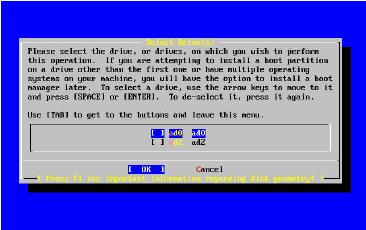
Escolhe então um disco no qual será instalado o FreeBSD e carregue em [OK].
Aparecerá um ecrã semelhante ao da figura. Este corresponde ao FDISK e é separada em
três partes. A primeira parte, ocupando as duas primeiras linhas do ecrã, mostra os
detalhes do disco actualmente seleccionado. A segunda parte mostra as partições
presentes no disco, onde começam, o tamanho, a descrição, etc. A terceira parte lista os
comandos disponíveis no FDISK.
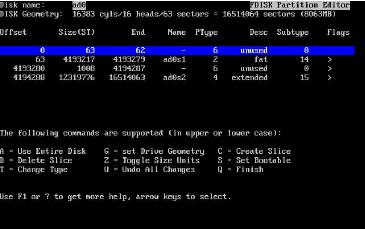
Selecciona a partição onde quer instalar o FreeBSD e carregue em C para criar
uma nova partição. Deverá indicar o tamanho da partição e carregar em OK. Na partição
de 100M que corresponde à boot, carregue em S, para que seja bootable.
Uma vez criada a partição para o FreeBSD, carregue em Q, para guardar as
modificações no sysinstall.
3.2.4 Instalação do gestor de arranque
Deverá instalar o gestor de arranque, porque o FreeBSD é instalado
ao lado de outros sistemas operativos, e é necessário poder arrancar ou em FreeBSD ou
com outro sistema.
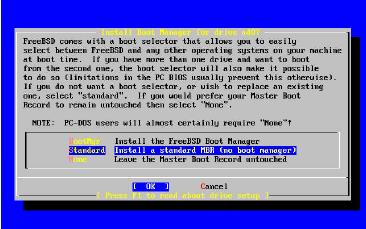
Escolha e carregue em Enter. Depos volterá ao ecrã de selecção de discos.
Com a tecla Tab, escolha OK para continuar a instação.
3.2.5 Escolha dos pacotes a instalar
Aparecerá uma lista que corresponde aos pacotes de instalação. O mais adequado
é instalar tudo. Para isso, escolha All e carregue em Enter
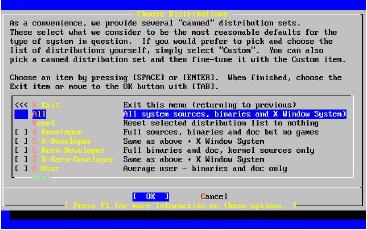
Depois de ter escolhido os pacotes, aparecerá uma mensagem, que pergunta ao
utilizador se quer ou não instalar o catálogo de portos. Escolha [Yes].
User Confirmation Requested
Would you like to install the FreeBSD ports collection?
This will give you ready access to over 7,600 ported software packages,
at a cost of around 170 MB of disk space when "clean" and possibly much
more than that if a lot of the distribution tarballs are loaded
(unless you have the extra CDs from a FreeBSD CD/DVD distribution
available and can mount it on /cdrom, in which case this is far less
of a problem).
The ports collection is a very valuable resource and well worth having
on your /usr partition, so it is advisable to say Yes to this option.
For more information on the ports collection & the latest ports,
visit:
http://www.FreeBSD.org/ports
[ Yes ] No
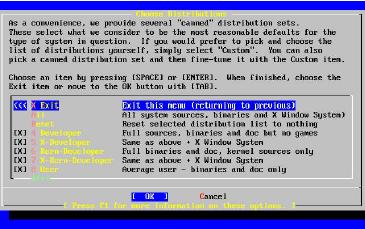
O meno de selecção aparecerá de novo. Selecciona Exit e verifica que [OK]
está seleccionado. Carregue em Enter.
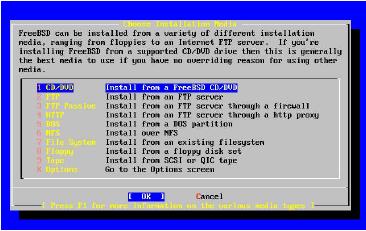
3.2.6 Escolher o suporte de instalação
Escolha CD/DVD, para poder instalar o FreeBSD a partir do CD-ROM do FreeBSD.
Verifica que [OK] está seleccionado e carregue em Enter para começar a instalação.
3.2.7 Instalação
A instalação pode agora começar. É também a última possibilidade
para cancelar a instalação e não escrever para o disco.
User Confirmation Requested
Last Chance! Are you SURE you want to continue the installation?
If you’re running this on a disk with data you wish to save then WE
STRONGLY ENCOURAGE YOU TO MAKE PROPER BACKUPS before proceeding!
We can take no responsibility for lost disk contents!
[ Yes ] No
Selecciona [YES] a carregue em Enter para continuar. Uma
série de mensagens aparecerão para indicar o desenrolar da instalação.
A instalação é concluida quando aparece a mensagem:
Message
Congratulations! You now have FreeBSD installed on your system.
We will now move on to the final configuration questions.
For any option you do not wish to configure, simply select No.
If you wish to re-enter this utility after the system is up, you may
do so by typing: /stand/sysinstall .
[ OK ]
[ Press enter to continue ]
Carregue em Enter para continuar com as configurações de pós-instalação.
3.2.8 Configuração da rede
A seguir aparecerá a seguinte mensagem para configurar um periférico
de rede:
User Confirmation Requested
Would you like to configure any Ethernet or SLIP/PPP network devices?
[ Yes ] No
Selecciona [Yes] e carregue em Enter.
Selecciona o interface que deseja configurar e carregue em Enter.
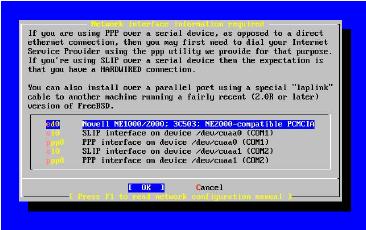
Uma série de mensagens irá aparecer:
User Confirmation Requested
Do you want to try IPv6 configuration of the interface?
Yes [ No ]
Selecciona [No] e carregue em Enter
User Confirmation Requested
Do you want to try DHCP configuration of the interface?
Yes [ No ]
Selecciona [No] e carregue em Enter.
Aparecerá o ecrã de configuração de rede.
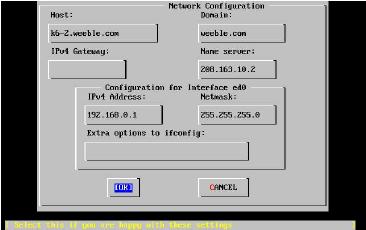
Configura a rede conforma o endereço IP do seu computador, do IP do
Default Gateway, do DNS e do nome do computador. Aqui está uma ajuda para
preencher os campos:
1. Host: Nome da máquina
2. Domain: nome do domínio ao qual pertence o computador.
3. IPv4 Gateway: endereço IP do host que transmite os pacotes
aos destinatários não locais
4. Name Server: endereço IP do servidor de DNS local
5. IPv4 address: endereço IP utilizado pelo interface
6. Netmask: máscara de sub-rede (255.255.255.0)
Selecciona [OK] com a tecla Tab uma vez preenchidos os campos,
e carregue em Enter.
Irão aparecer mais mensagens relaccionadas com a configuração da rede:
User Confirmation Requested
Would you like to Bring Up the ed0 interface right now?
[ Yes ] No
Selecciona [No] para continuar com a configuração e [Yes] se quiser alterar
alguns parâmetros.
User Confirmation Requested
Do you want this machine to function as a network gateway?
[ Yes ] No
Selecciona [No] para não configurar a máquina como Gateway.
3.2.9 Configuração de serviços
Não serão configurados os serviços inetd, FTP, NFS e telnet, portanto cada
vez que aparecerá uma mensagem para instalar um desses serviços, escolher [No].
3.2.10 Segurança
Poderá escolher o nível de segurança. Esolha o nível de segurança medium.
User Confirmation Requested
Do you want to select a default security profile for this host (select
No for "medium" security)?
[ Yes ] No
Selecciona [No] para o nível medium.
3.2.11 Configuração do sistema
Pode agora personalizar o sistema.
User Confirmation Requested
Would you like to customize your system console settings?
[ Yes ] No
Selecciona [Yes] se quiser configurar o sistema.
3.2.12 Configuração do horário
É necessário configurar o horário.
User Confirmation Requested
Would you like to set this machine’s time zone now?
[ Yes ] No
Selecciona [Yes]. A partir daí poderá escolher o continente e o país onde
se situa.
3.2.13 Configuração do rato
User Confirmation Requested
Would you like to enable Linux binary compatibility?
[ Yes ] No
Deverá também indicar se o rato utilizado é um rato USB.
User Confirmation Requested
Does this system have a non-USB mouse attached to it?
[ Yes ] No
Selecciona [Yes] se o rato não é USB.
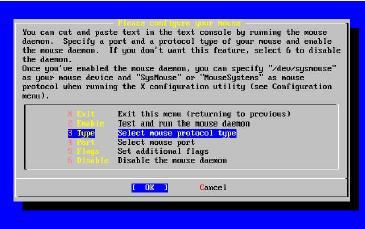
Deverá escolher o protocolo e a porta que suportam o rato.
3.2.14 Configuração do ambiente de trabalho
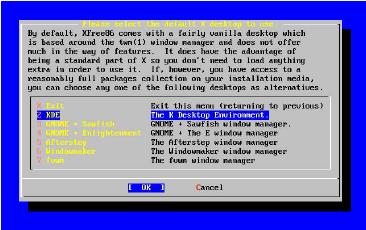
A etapa seguinte consiste em escolher o ambiente de trabalho (KDE ou GNOME).
User Confirmation Requested
Would you like to configure your X server at this time?
[ Yes ] No
Selecciona [Yes] para o escolher.
Aparecerá um menu com várias opções. Escolha o XDesktop.
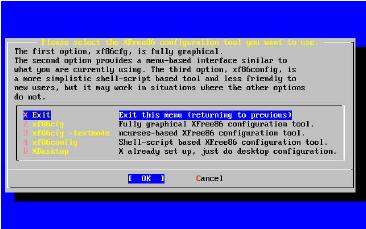
Aparecerá outro menu, onde poderá escolher o seu ambiente de trabalho.
Escolha o KDE.
3.2.15 Instalação de pacotes pré-compilados
O utilizador terá a possibilidade de instalar uma série de pacotes
pré-compilados:
User Confirmation Requested
The FreeBSD package collection is a collection of hundreds of
ready-to-run applications, from text editors to games to WEB servers
and more. Would you like to browse the collection now?
[ Yes ] No
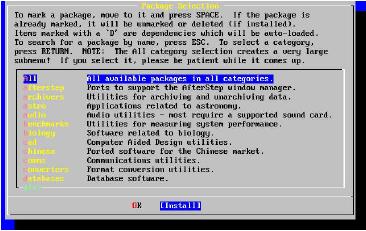
Escolha [Yes]. Todos os pacotes disponíveis serão listados. Escolha All
com a tecla Space e com a tecla Tab selecciona Install. Os pacotes serão instalados.
Depois da instalação dos pacotes, poderá criar contas de utilizadores
e grupos de utilizadores. Mas este procedimento ficará para depois da instalação.
User Confirmation Requested
Would you like to add any initial user accounts to the system? Adding
at least one account for yourself at this stage is suggested since
working as the "root" user is dangerous (it is easy to do things which
adversely affect the entire system).
[ Yes ] No
Escolha [No].
3.2.16 Definir a password
Falta inserir a password utilizada para o root.
Changing local password for root.
New password :
Retype new password :
Introduza então a password que utilizará.
3.2.17 Fim da instalação
Toda a instalação está pronta, só falta sair do menu inicial:
User Confirmation Requested
Visit the general configuration menu for a chance to set any last
options?
Yes [ No ]
Se quiser efectuar uma mudança na instalação, escolha [Yes], senão escolha
[No]. No menu inicial, escolha [X Exit Install], para sair da instalação. Aparecerá uma última
mensagem que pergunta ao utilizador se tem a certeza de querer sair da instalação, responde
[Yes]:
User Confirmation Requested
Are you sure you wish to exit? The system will reboot (be sure to
remove any floppies from the drives).
[ Yes ] No
A instalação está concluida. O sistema irá reiniciar o computador.
Home